
本文为腾盈商城官方帮助文档页面。以下正文操作步骤、说明顺序与配图内容保持原帮助文档逻辑,请按正文实际说明执行。
一、功能介绍
根据《中华人民共和国电子商务法》第十二条之规定,电子商务经营者从事经营活动,需依法取得相关行政许可,为确保您的合规经营,建议在商城(小程序商城,手机微商城,电脑商城)首页显著位置,持续公示您的营业资质证件。
二、功能说明
版本:超链接任意版本可设置
【适用】电脑版、手机版、小程序
三、设置教程
按以下教程操作完成后,访客在首页点击营业资质链接,将可跳转至您设置对应营业资质证件页面,方便访客查看您提供的营业资质证书资料。
1. 小程序商城
1.1 进入设计页面
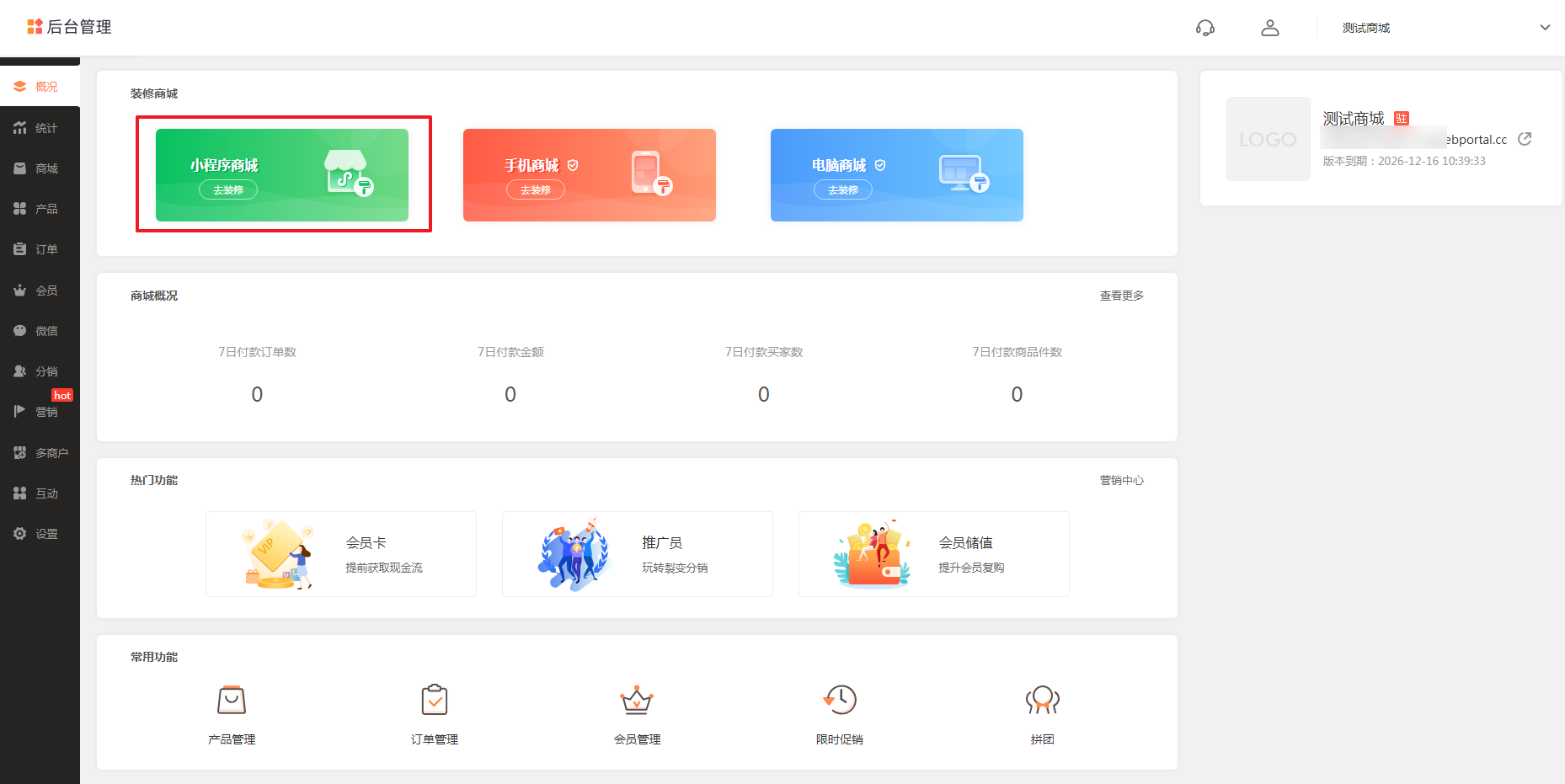
商家可以从管理后台进入到小程序商城的设计界面。
1.2 添加资质证书页面
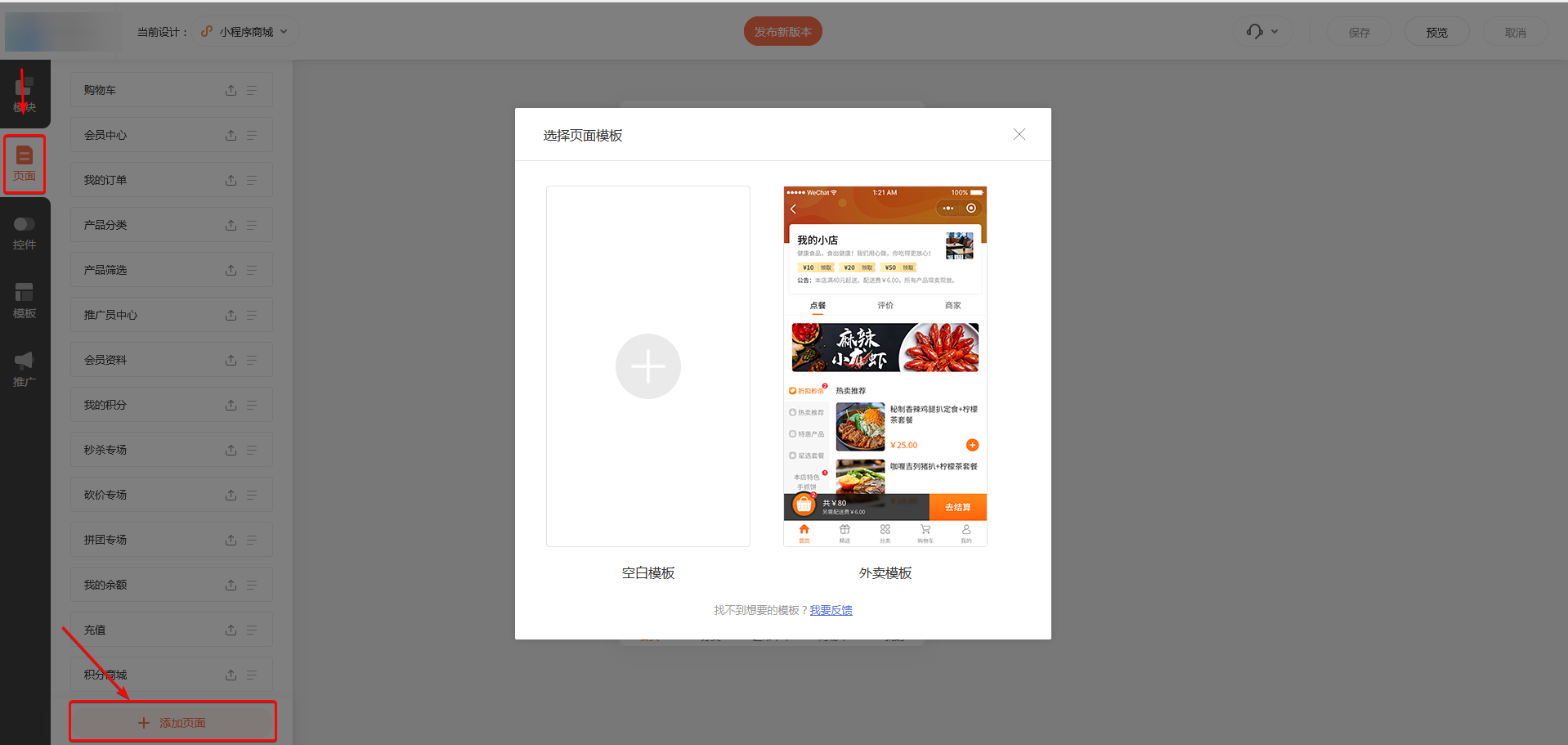
① 进入设计页面后,商家可以点击添加新的空白页面。
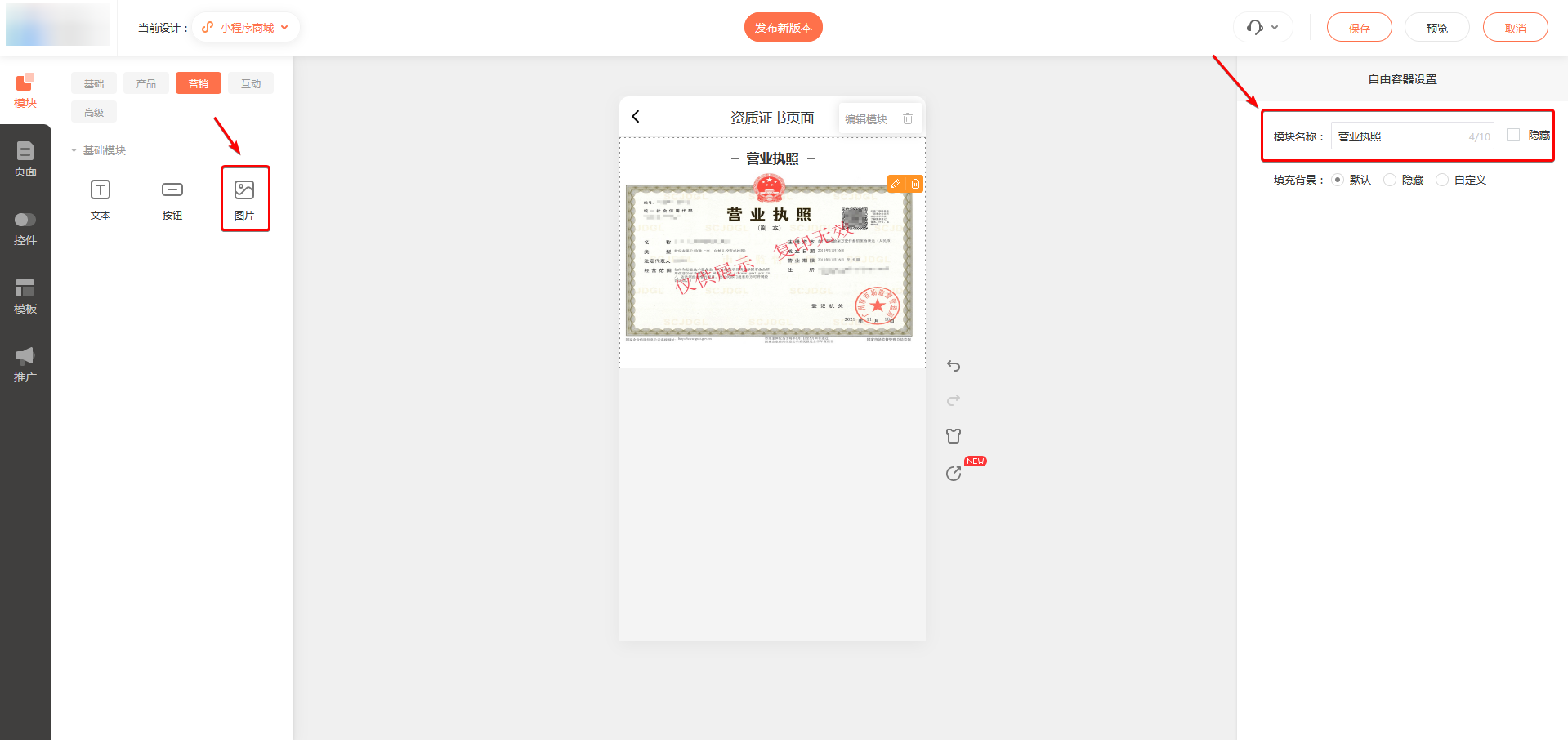
② 在空白页面里,商家可以新增自由容器,添加
1.3 添加首页入口
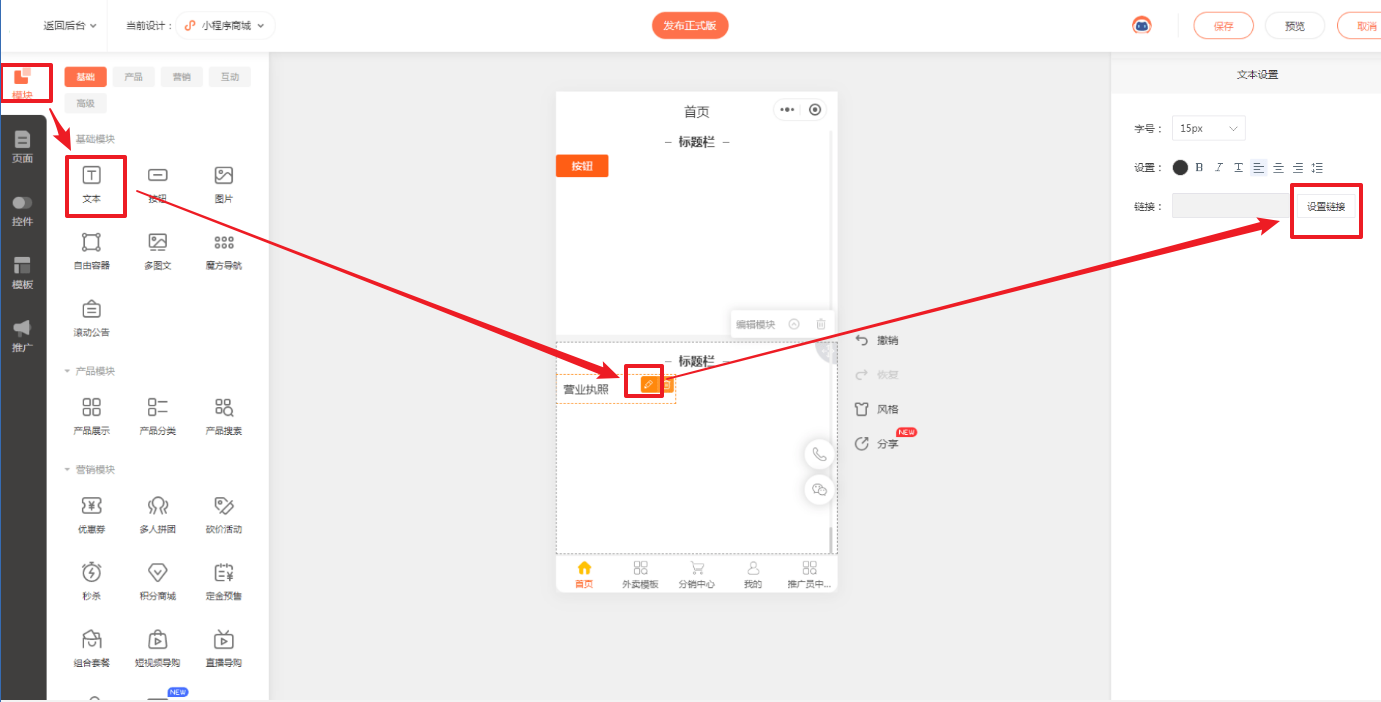
① 完成新增页面操作后,商家可以返回首页,在小程序最底部添加文本模块,设置超链接到刚新增的营业执照证书页面。
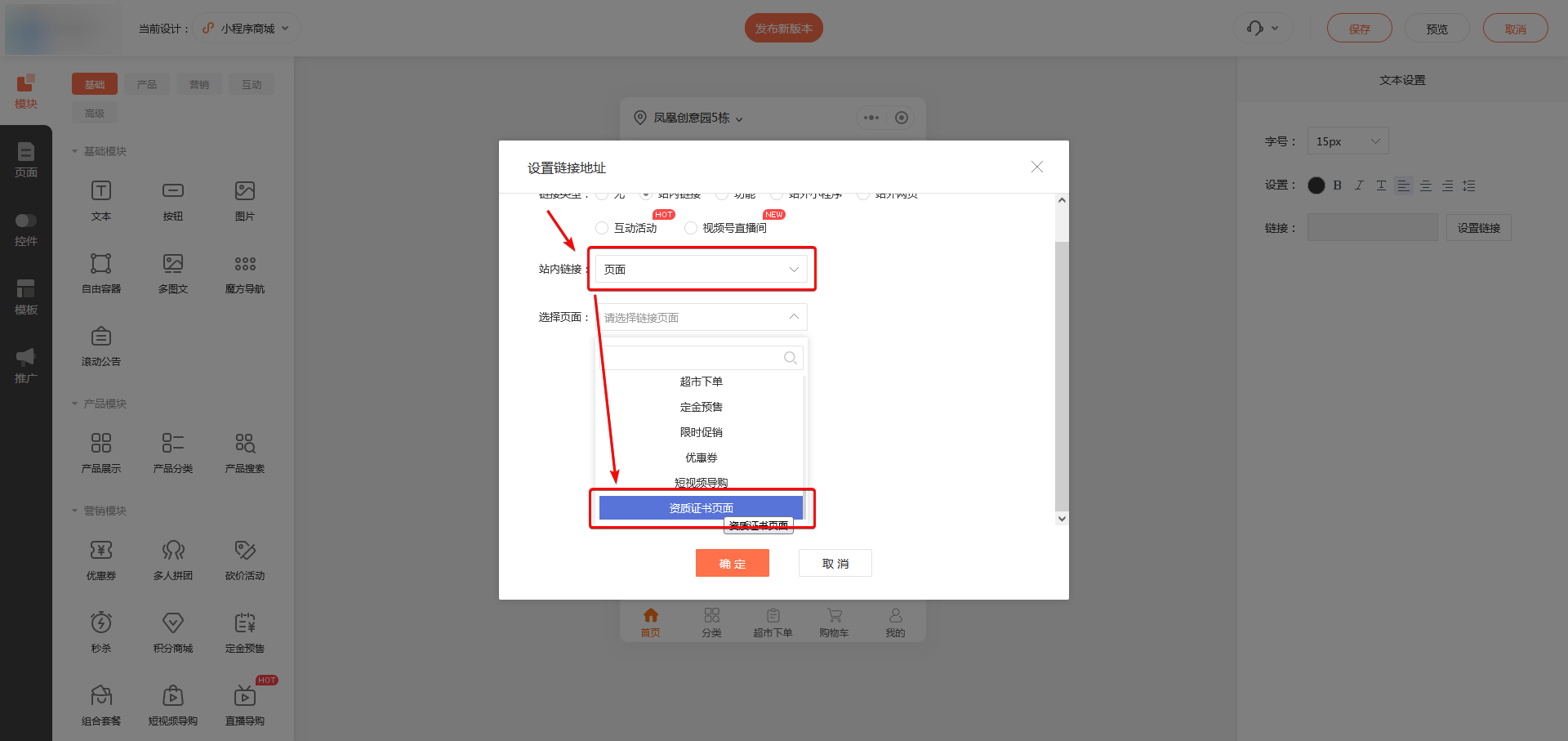
注:如果商家需要添加多个营业资质证书,重复上面操作即可。
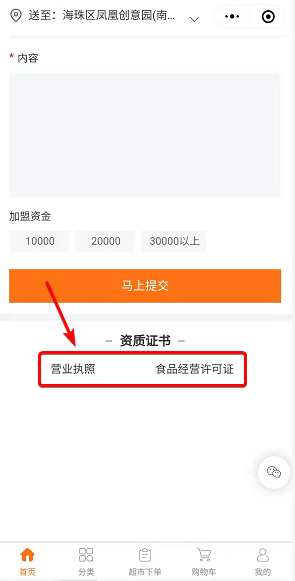
最终成效如下图所示(首页底部需有证书公示,并可跳转至公示页面):
2. 手机商城
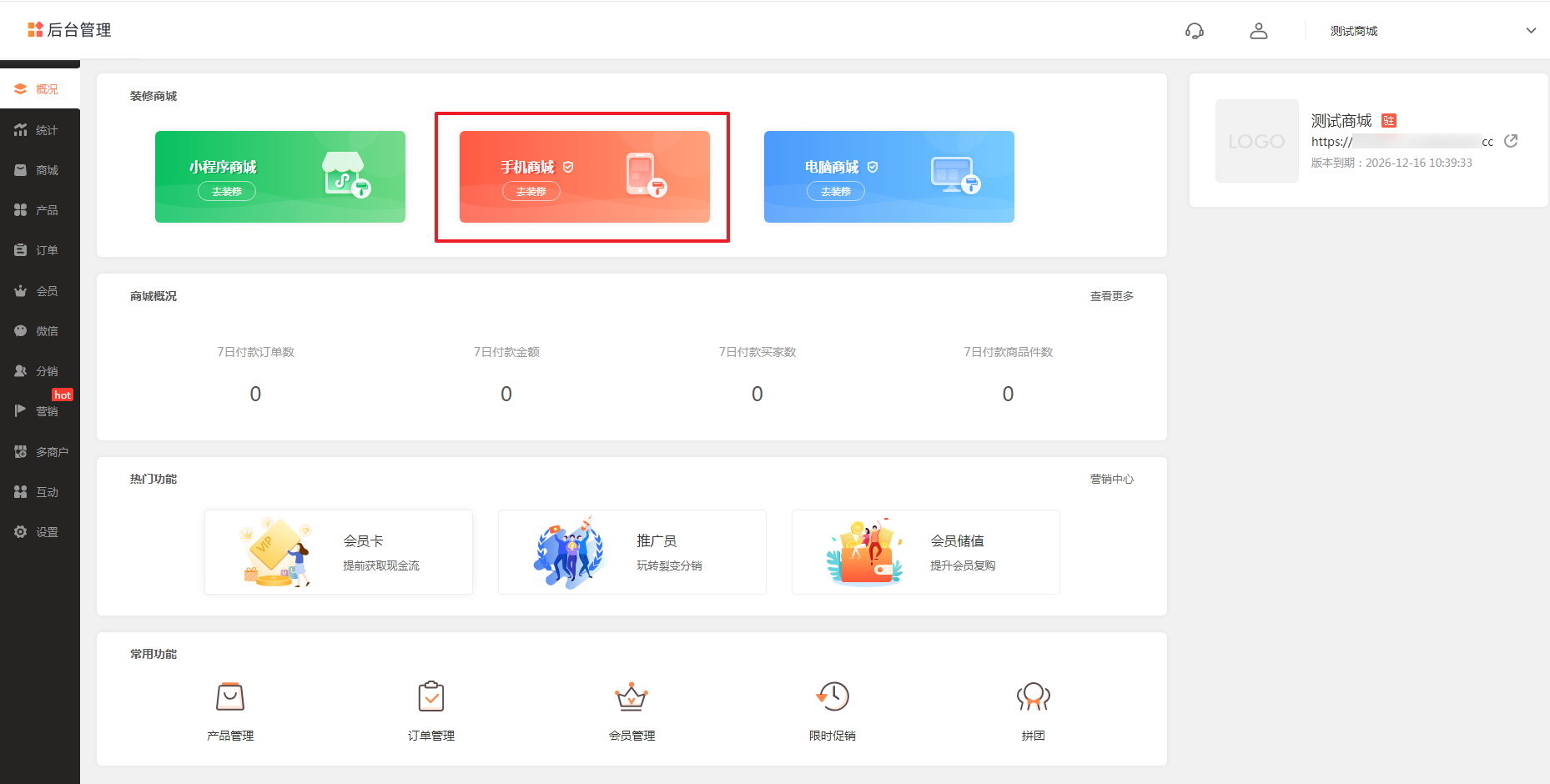
2.1 进入设计页面
商家可以从管理后台进入到手机微商城的设计界面。
2.2 添加资质证书页面
① 进入设计页面后,商家可以点击添加新的空白页面。
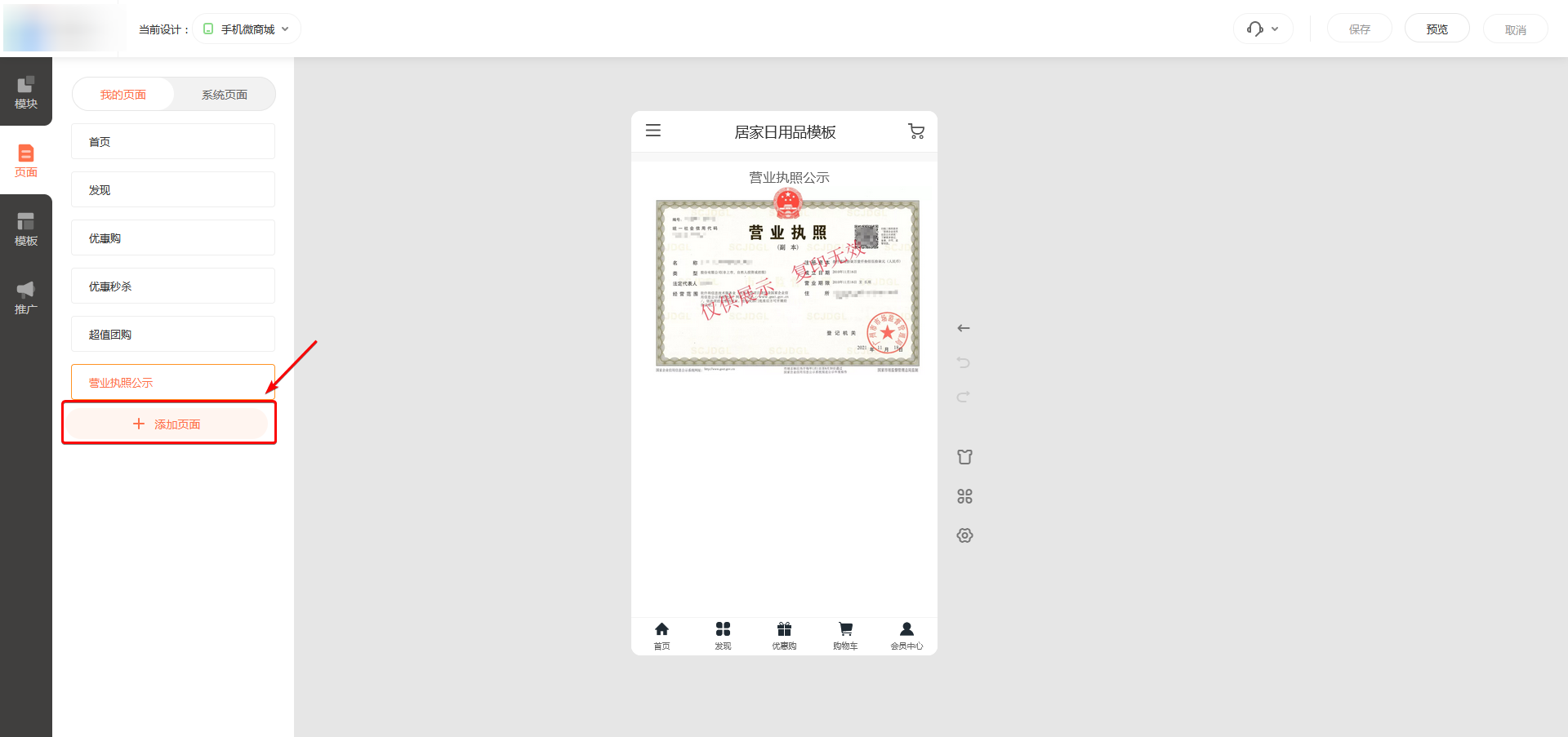
② 在空白页面里,新增自由容器,添加图片模块,上传对应的营业资质证书图片,并修改页面的名称等。
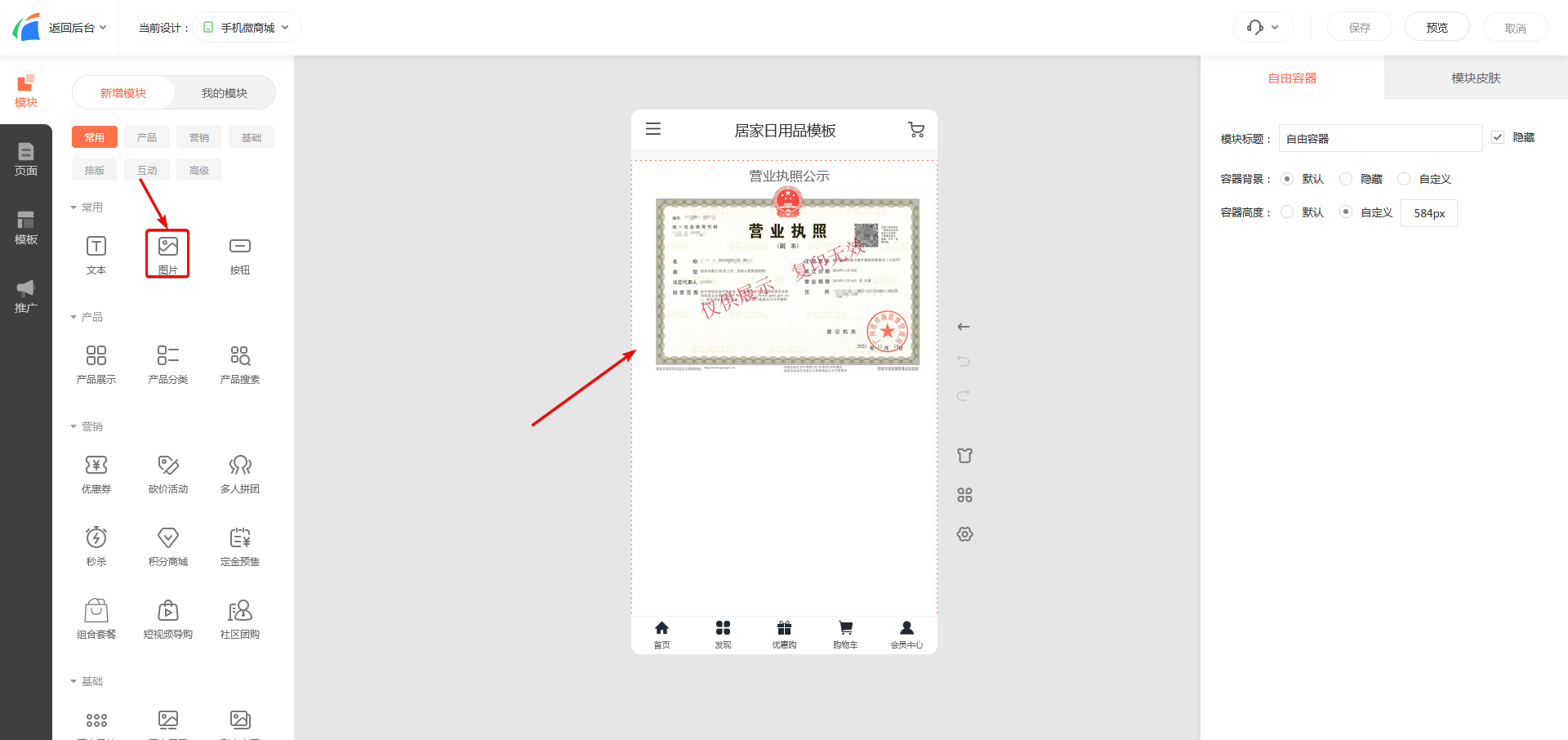
2.3 添加首页入口
① 完成新增页面操作后,商家可以返回首页,在手机微商城最底部添加文本模块,设置超链接到刚新增的营业执照证书页面。
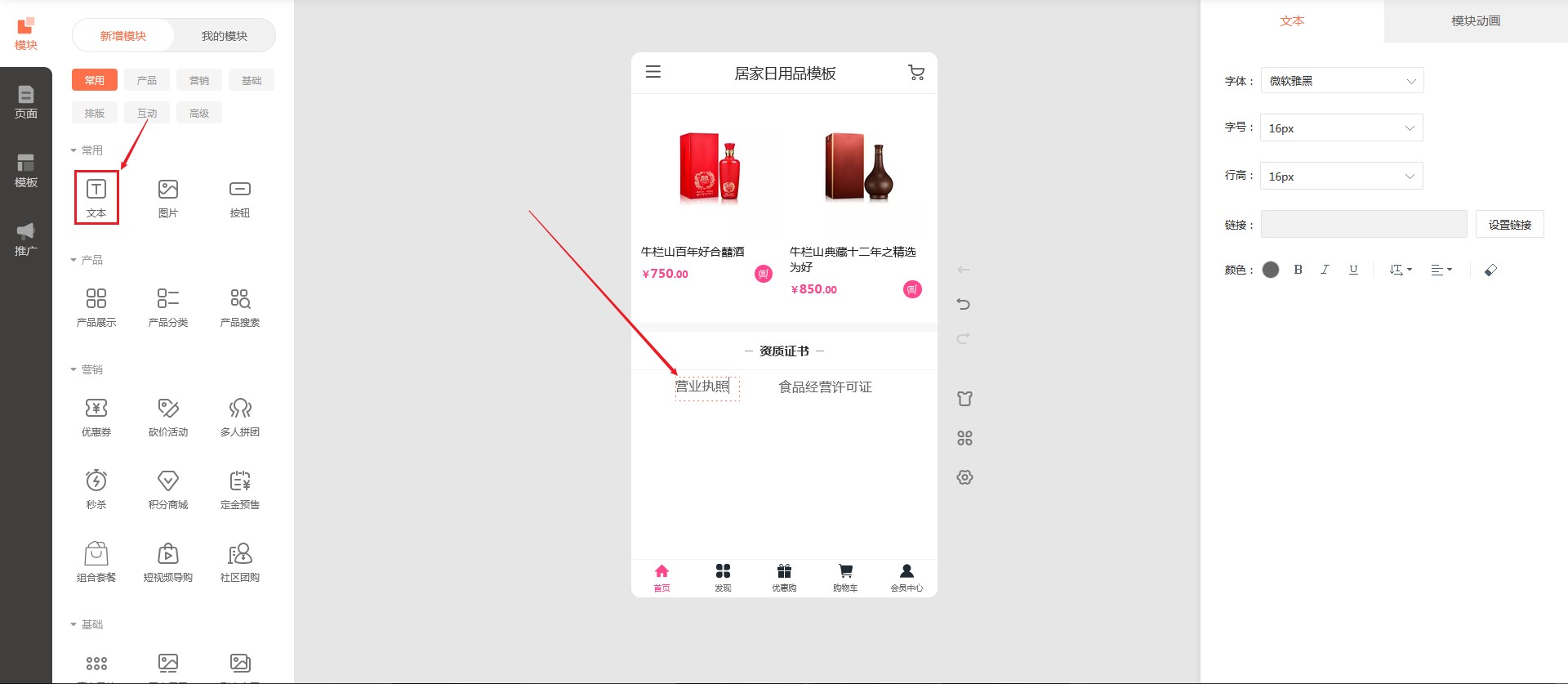
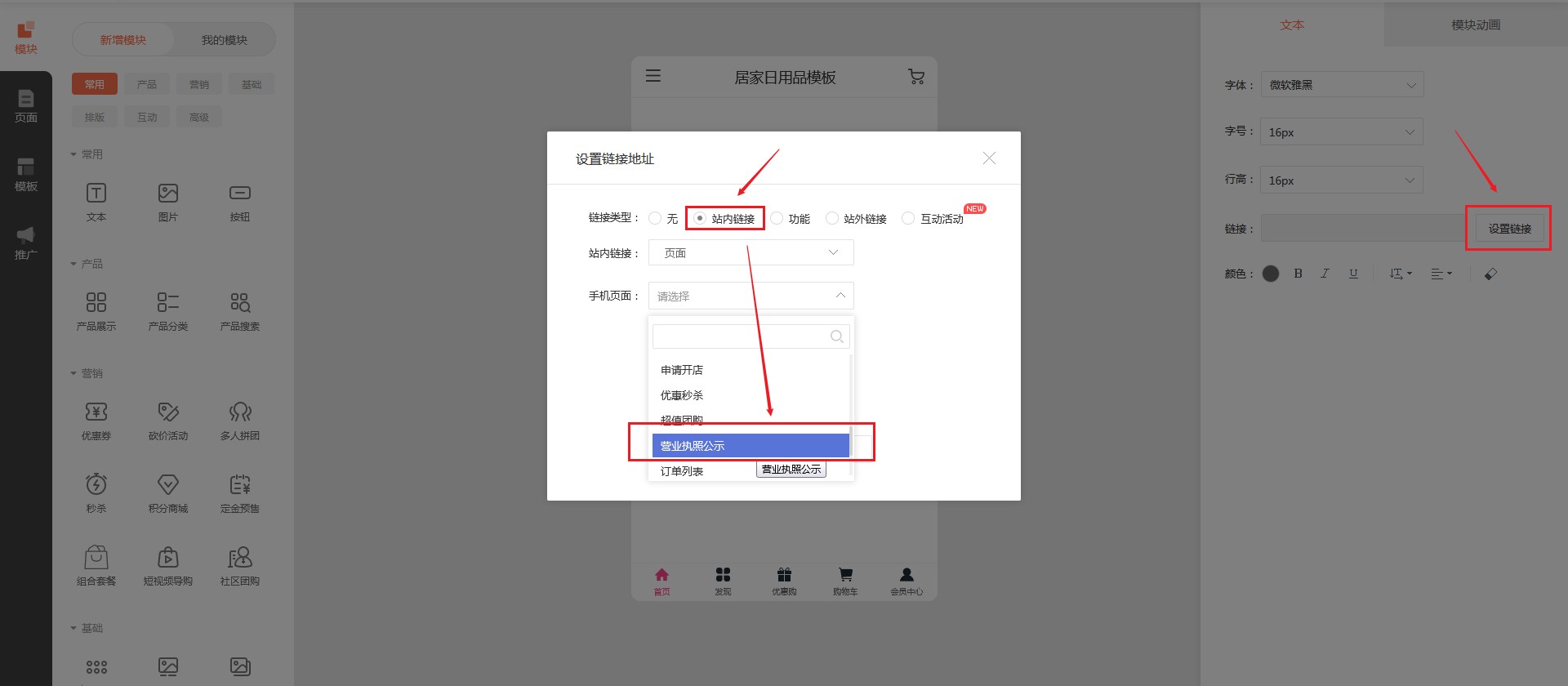
注:如果商家需要添加多个营业资质证书,重复上面操作即可。
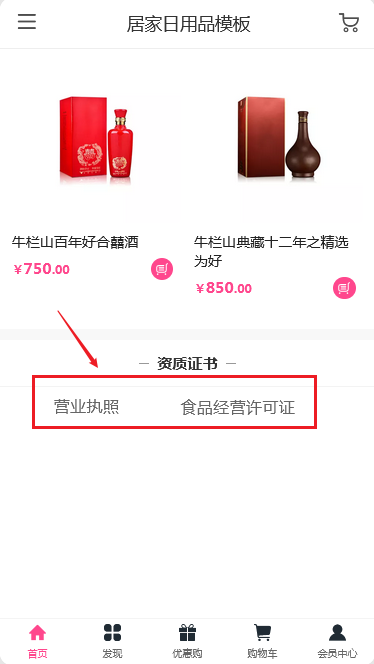
最终成效如下图所示(首页底部需有证书公示,并可跳转至公示页面):
3. 电脑商城
3.1 进入设计页面
登录账号进入,点击商城电脑端进入设计界面
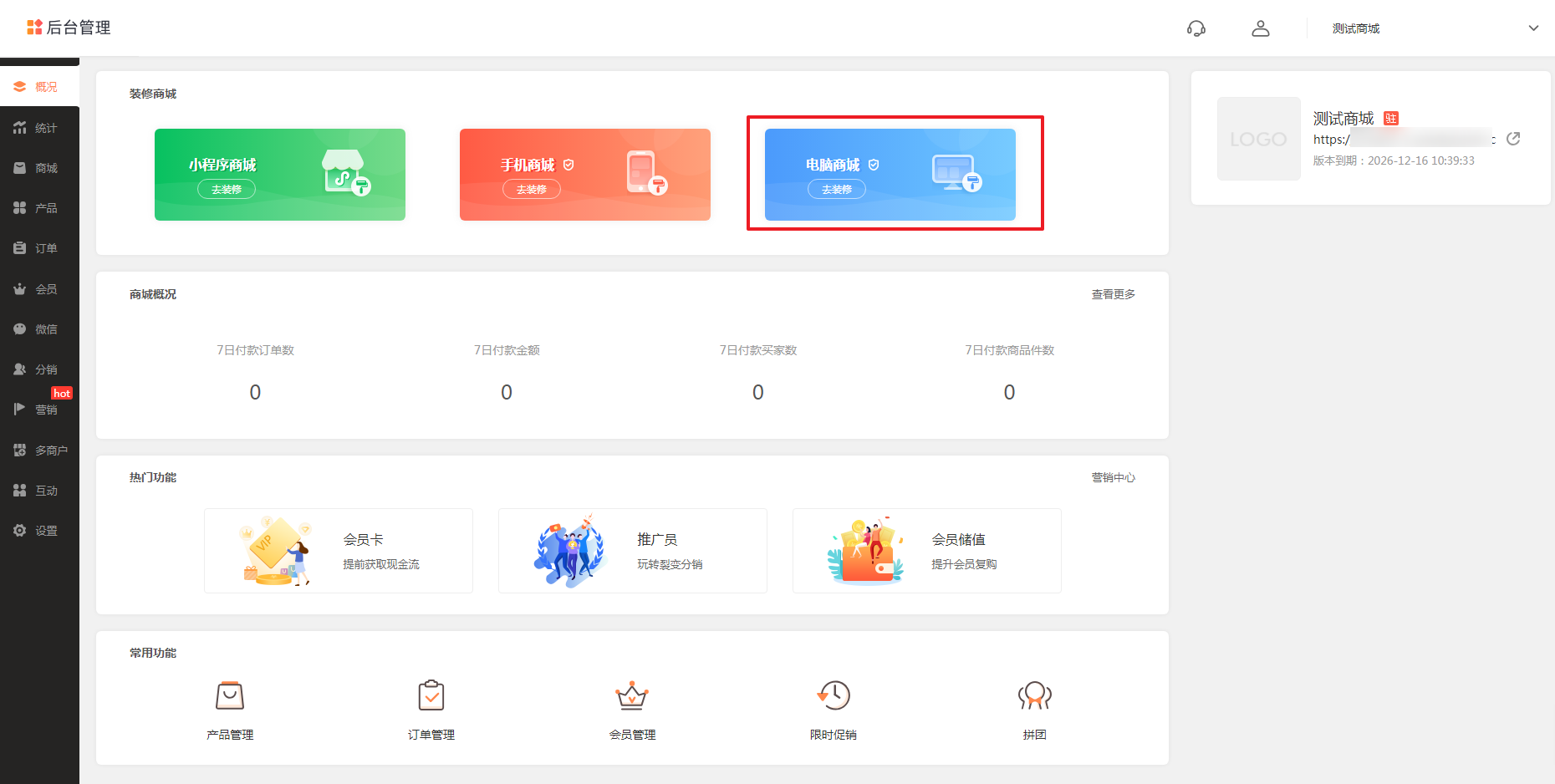
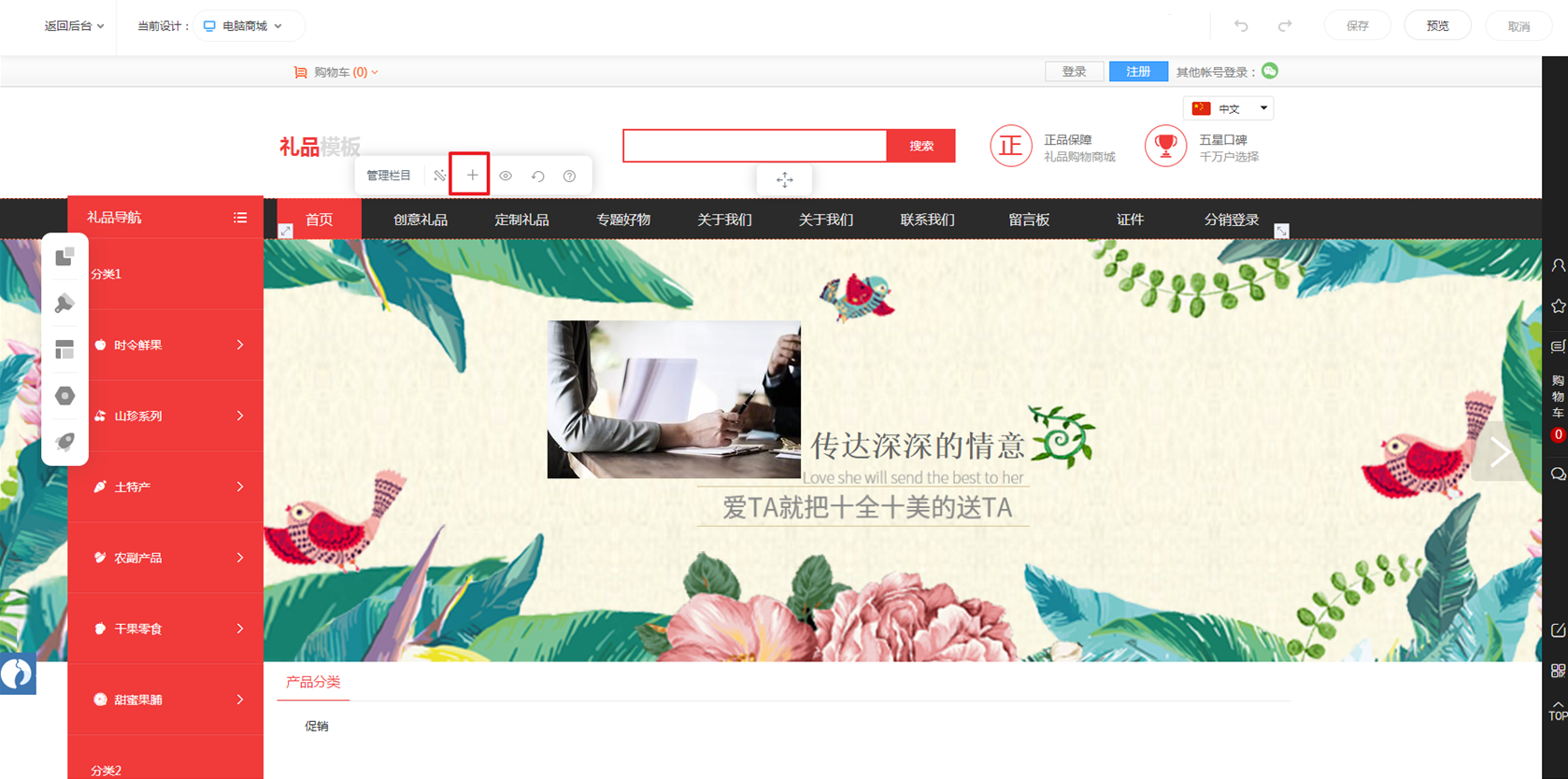
3.2 添加资质证书页面
① 进入设计页面后,商家可以点击添加栏目页面,进入新增栏目中
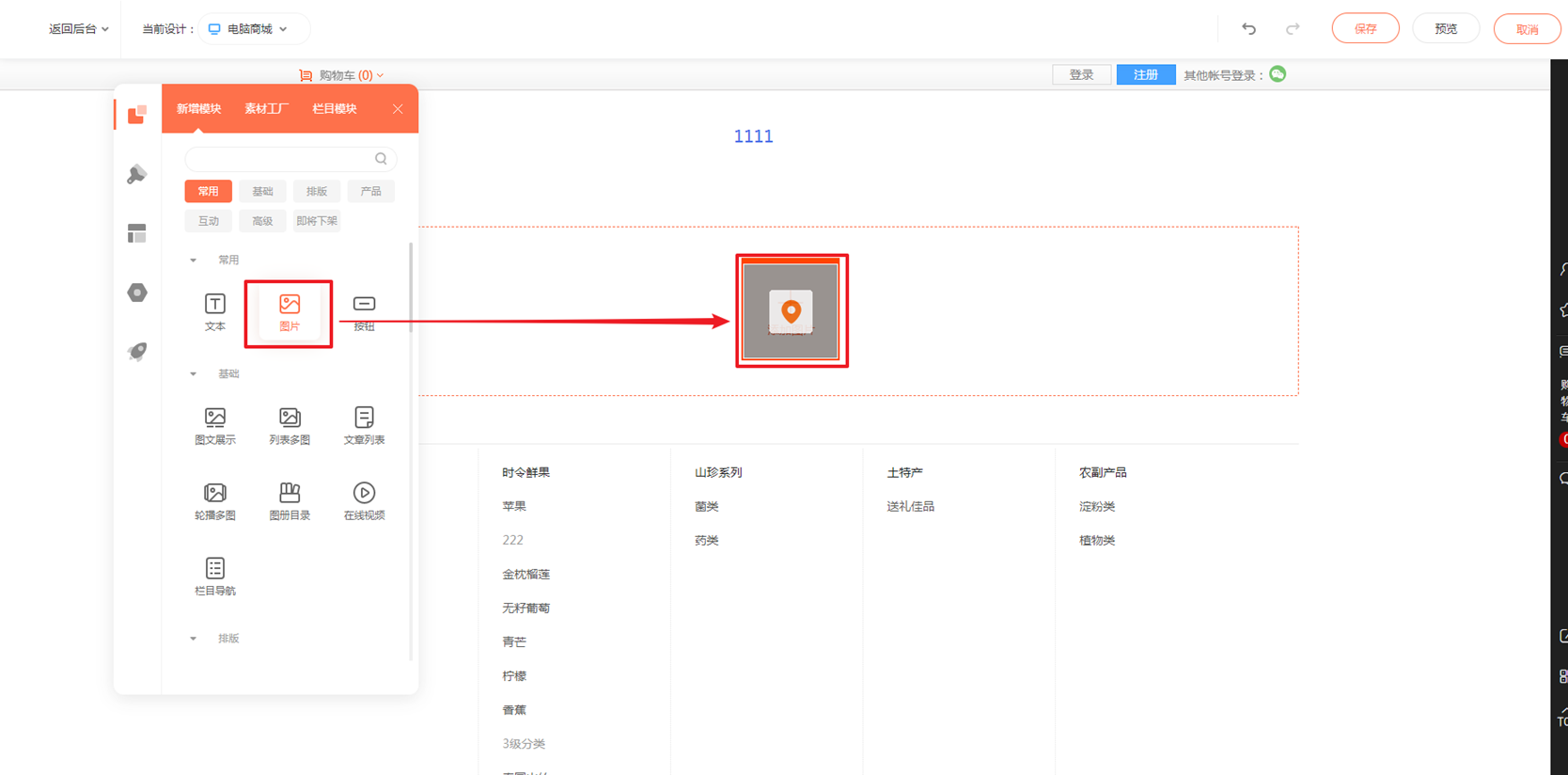
② 在空白页面里,添加图片模块,上传对应的营业资质证书图片。
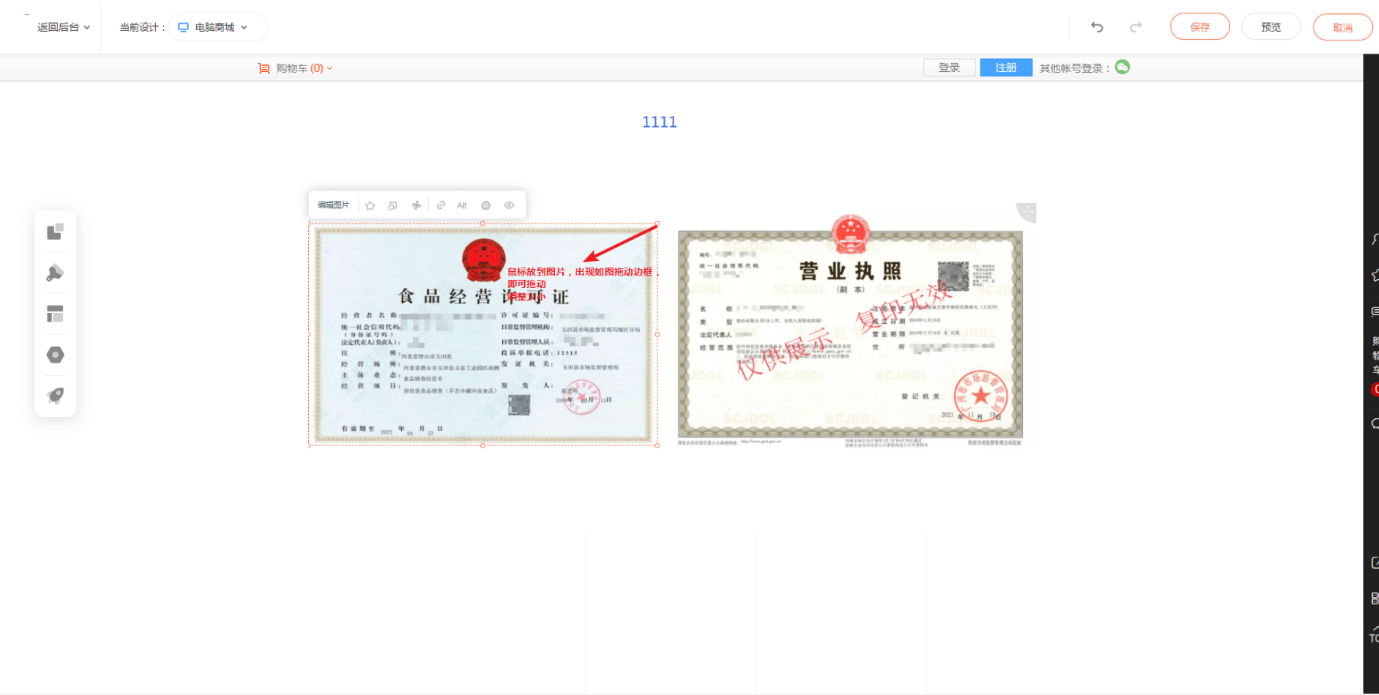
3.3 添加首页入口
① 完成新增页面操作后,商家可以返回首页,在电脑商城最底部添加文本模块,设置超链接到刚新增的营业执照证书页面。
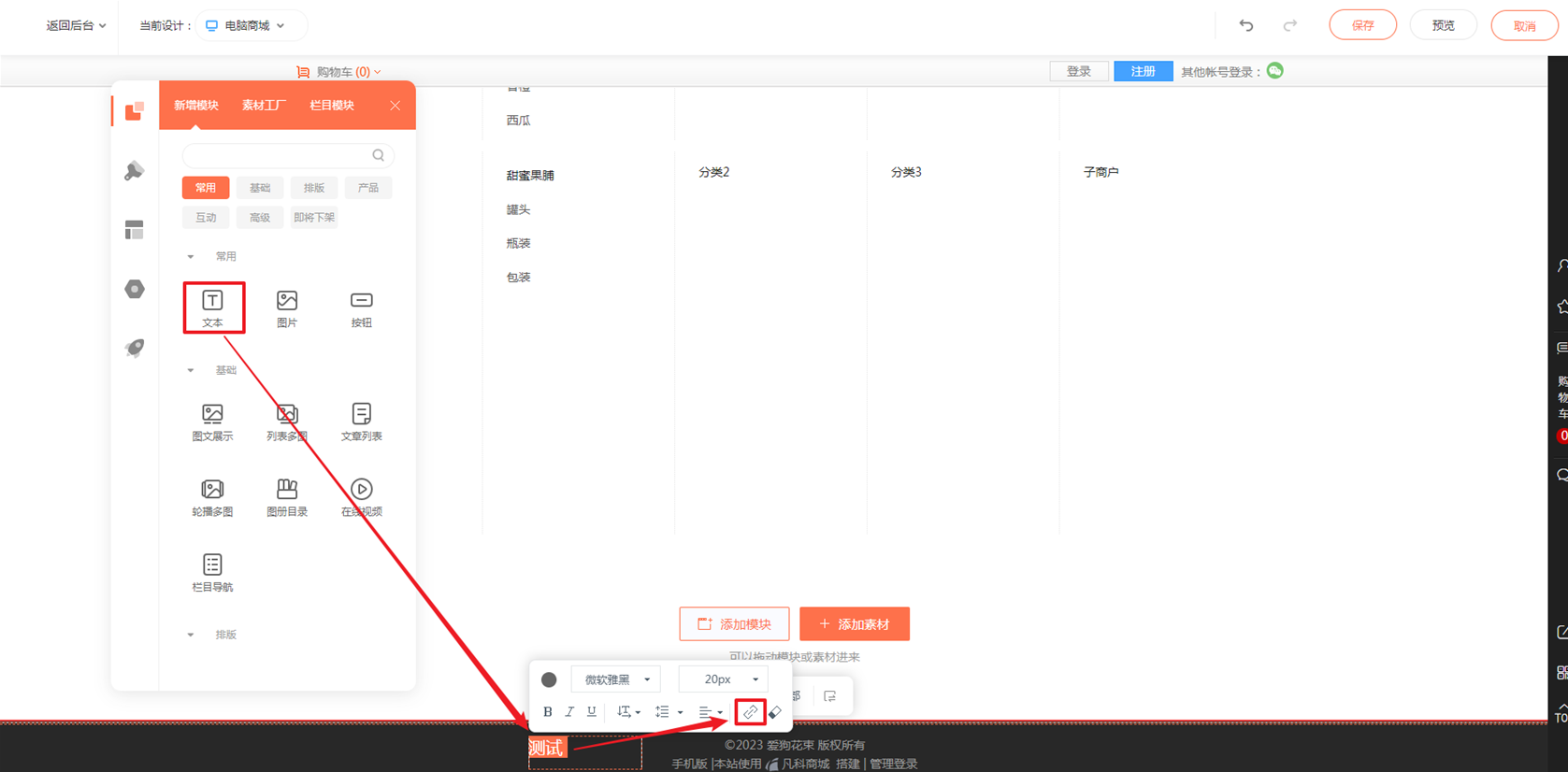
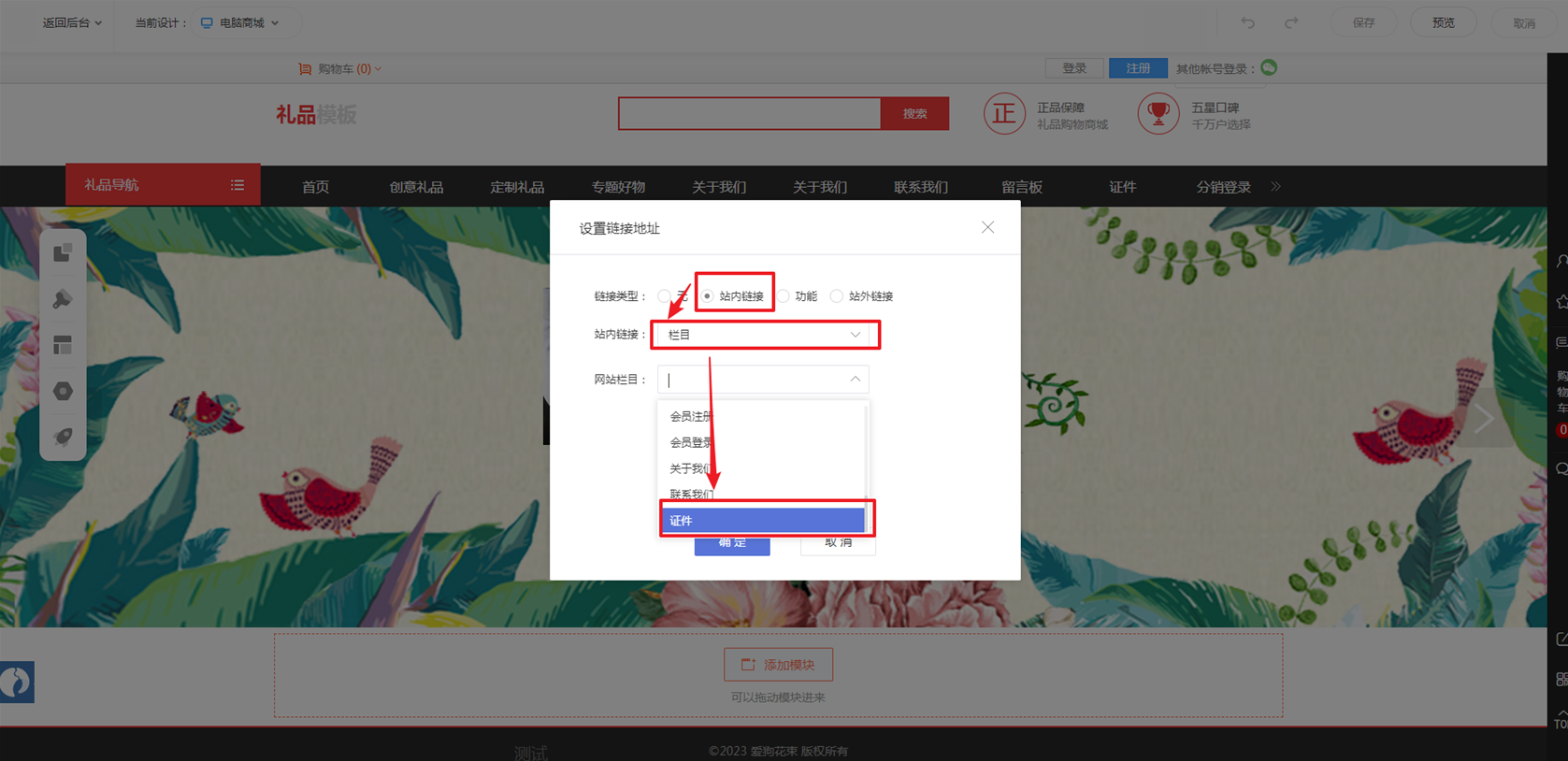
注:如果商家需要添加多个营业资质证书,重复上面操作即可。
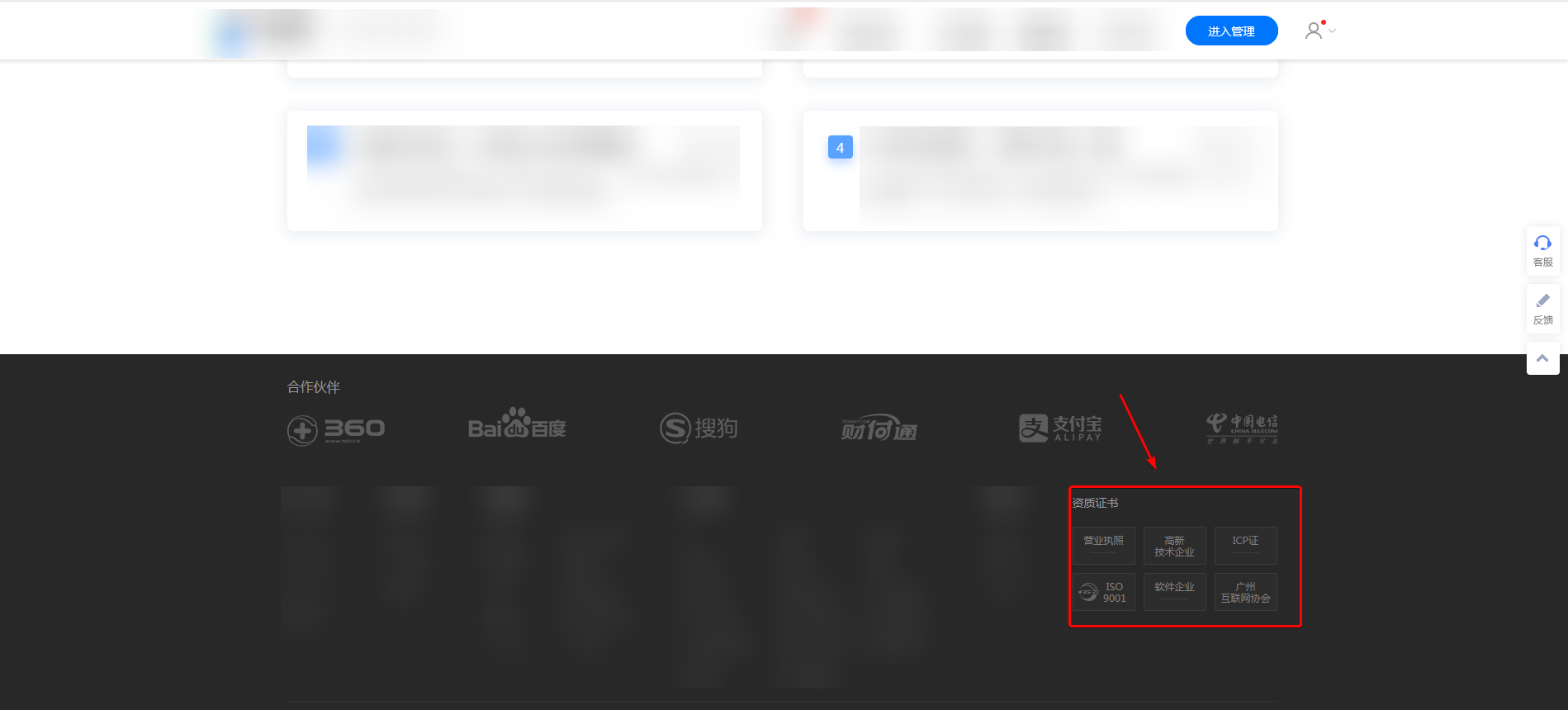
最终成效如下图所示(首页底部需有证书公示,并可跳转至公示页面):
继续查看相关内容
继续查看商城帮助与服务
如果这篇文档解决了你当前的问题,可以继续回到帮助目录查看同类教程;如果你正在准备小程序商城制作、商城系统开发或运营服务选型,也可以进入对应服务页了解。